JK:「
2018-9-17 e-zone介紹 Mesh WiFi.
2018-9-19 SSP Central Field 買…
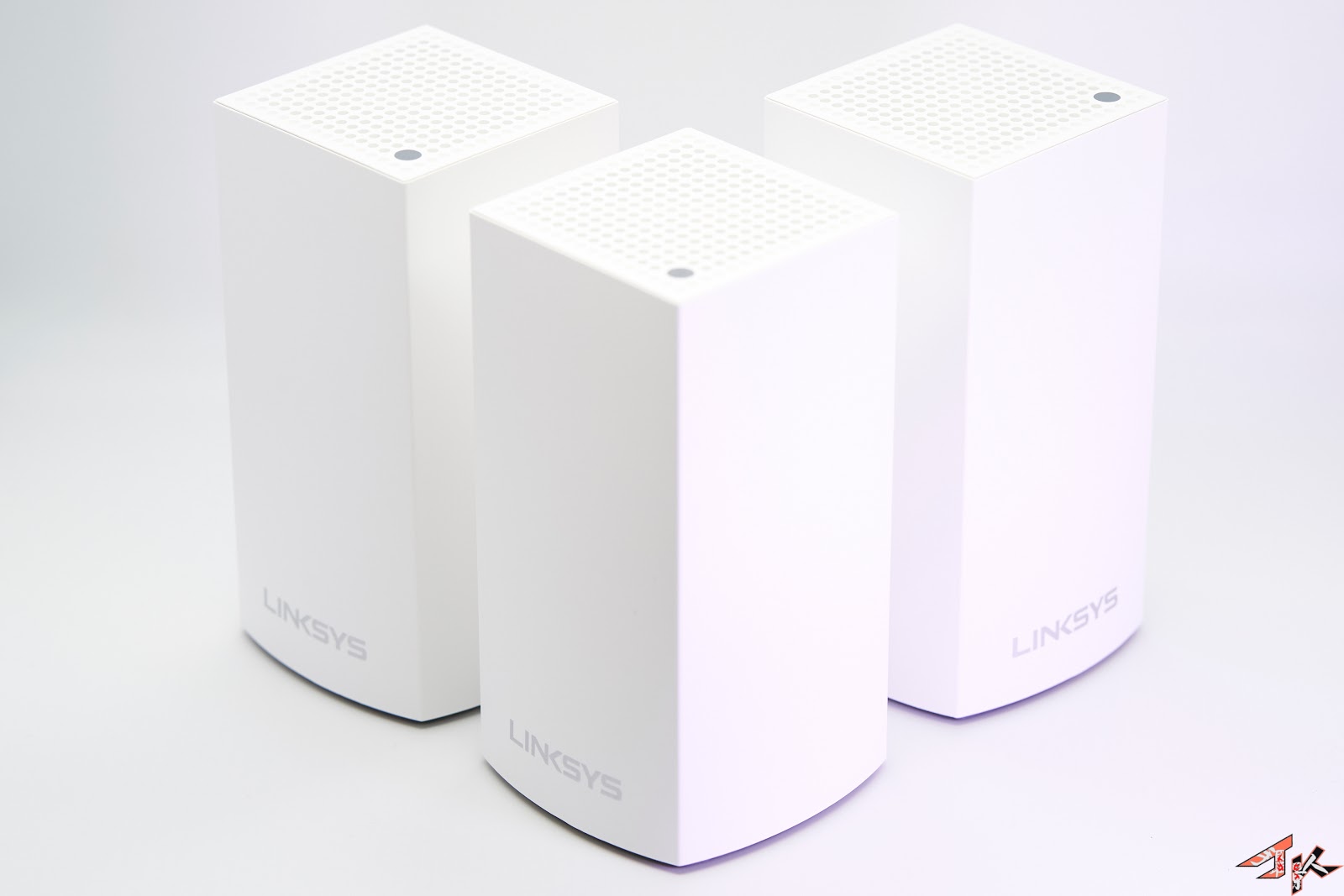
LINKSYS「VELOP Dual-Band」3-Pack White
(AC3900) - WHW0103
HK$ 1,550 (送無線叉電板, 唔包火牛.)
在家中,一個WiFi 大Router 放係廳,穿牆過壁,好多時入到房都收得唔多好!
然而,JK係2016-5-16用Homeplug w/ WiFi的solution:即係經拖板電路入房,再放WiFi。
Netgear Powerline WiFi詳見:
好處 雖然係Cable network房與廳係一致,但WiFi SSID (Homeplug
& 大Router) 就唔同;
JK試SET 房 與 廳
同一SSID名 & Password,廳WiFi接咗,入到房唔識跳用房個個;
另外,亦有過熱問題出現!試過overheat到接唔到 “客”!
2017年,多個牌子出Mesh WiFi:即兩至三個Mesh WiFi Nodes,
Node 與Node之間用2.4GHz & 5GHz (2~3組) 互相連繫;
其中一個駁cable network (第1個Node 駁大Router攞Internet),
再散去其他Node. 每個Node放同一SSID WiFi,其他Nodes亦有2個LAN Port放network!
電話 或其他裝置,接同一SSID,不同位置,“近” 或 “無咁忙” 的Node 去serve佢!
奈何,當年三件三頻(2.4GHz &
5GHz x2)裝要成HK$4,000銀,非平民價!
Linksys Velop Intelligent Mesh
WiFi System, Tri-Band, 3-Pack White (AC6600) - WHW0303 HK$2,899-3,999
2018年9月開始,多間廠,開始出平民化Mesh WiFi:當中三件雙頻 (2.4GHz +
5GHz)裝, HK$1,600左右。
Linksys Velop Intelligent Mesh
WiFi System, Dual-Band, 3-Pack White (AC3900) - WHW0103 HK$1,549-1,709

注意, 原版係三頻, 比較高, LAN ports係機底;
平民版係雙頻, 比較 無咁高, LAN ports係側邊, 比較方便插線.
平民版係雙頻, 比較 無咁高, LAN ports係側邊, 比較方便插線.
JK又係
“得閒無洗手間去”,以IT嘍囉的名義,去買Mesh WiFi來研究下…
安裝方面:
非想像中易,尤其,每個家庭都多數本身有WiFi Router, 初設Velop時,會撞channel. 後話!
JK的駁法係:ISP的大水喉,一定入
大Router = LINKSYS
EA7500 (點解今次都係入LINKSYS VELOP DB)
LINKSYS EA7500 Router詳見:
大Router其中一條LAN Cable去其中一個Linksys Velop Node.
Velop本身要用Phone Apps去config.
Power on Velop,要等一段時間,佢先 紫燈,比你config佢!
Config途中,你要有個/申請個LINKSYS A/C!
問題來喇,駁駁下,佢話要等1min,點知又話混亂彈返轉頭!(就係撞channel)
JK試過多次,卒之要停咗本身自己個大Router的5GHz (802.11ac) 訊號,先config到架 第一台Velop.
Config後期,要改SSID名,定 呢台Velop位置,如:廳、房…
(呢個mark位置for自己ref. 幾有用)
接住整第二台Velop,又要等 紫燈、第三台、紫燈…
Firmware updates… 連埋 叉寶shoot, 攪咗粒幾鐘…

LINKSYS「VELOP Dual-Band」優與劣
【優】
1. 外觀幾靚仔 (擺放方便)
2. SSID 一致 (main goal)
3. 每個Node有2個LAN Ports出cable network (駁PS4)
4. Apps control幾一流
【劣】
1. 同大Router非同一network, NAS不能Broadcast到Node network. (大鑊) 已解決, 請看下文…
2. 傳輸速度 比 homplug 慢 (電線傳輸 與 無線傳輸的分別) 亦有改善, 請看下之…
3. 每個Node都要駁火牛(有跟,另一角度係優點,火牛線夠長,Node可放不同位置,非駁死拖板)
4. 投資HK$1550 (送無線叉電板(唔連2A火牛)iPHONE 8/X 用)
Overall, JK其實點都會買MESH WiFi來玩,當改善 家中的WiFi 覆蓋 吧!
2018-9-21 IT嘍囉 一如以往, 打不死精神, 試到想要試的效果, 先收手…
解劣1.) NAS與Velop 不同Network, Velop本身有兩個LAN Ports, 第一個Node, 一定要駁大Router接Internet.
其實NAS都有兩個LAN Ports. 一個駁大Router攞Internet, 第二個今次直駁第一個Velop Broadcast Resource like Video Sharing. (要係NAS Set呢個LAN share multi-media)
所以, 宜家房內的PS4, PS3, 廳的電視, PS4 都READ到NAS 的片, 相, 歌.
解劣2.) 傳輸速度 初時駁, 唔太理想, 其實 同第二, 第三Velop位置有關, 廣告梗係話放邊都得, 穿牆過壁…
其實瞭解咗, Node 與 Node之間, 係用2.4GHz & 5GHz 連住, 就知 位置都比較重要:
三個Nodes 原住走廊, 放成一線, 接收強度好咗好多, 原全唔關Node 用Cable駁 房內PS4.
例1)
Node位置唔好, 用Cable駁PS4, 接收: 下載: 15.9Mbps ;上傳: 690.4kbps
例2)
Node位置成一直線, 用WiFi駁PS4, 接收: 下載: 29.1Mbps;上傳: 30.2Mbps (拍得住HomePlug用線駁)
所以, 最終方案, 用例2) 解決劣2.) 的問題!!!!
」2018-9-23 UP

沒有留言:
張貼留言